„SAP Analytics Cloud Add-In für Microsoft Excel“ in einem Planungsszenario

November 2024

Einleitung

Als Berater für SAP-Planung nutzen meine aktuellen Kunden immer noch überwiegend BPC und AO. Aber SAC wird immer mehr als Frontend für die Planung eingesetzt. Wenn weiterhin Excel als Schnittstelle für reine SAC-Daten verwenden werden soll, muss das SAC-Add-In für Microsoft Excel verwendet werden. Dieses Tool ist jetzt seit ca. 4 Jahren verfügbar. In diesem Blogpost wollen wir uns dieses Tool genauer ansehen. 

Dieser Blog beginnt mit einem kurzen Hintergrund zu den SAP Excel-Plugins und der Geschichte des SAC-Add-Ins. Dann werden wir die Verwendung dieses Tools für die Planung in einem einfachen Fall und einem komplexeren Szenario überprüfen. Abschließend fassen wir zusammen, inwiefern dieses Tool benutzt werden kann.

Update 12/2025 

Seit ich diesen Blog vor einem Jahr geschrieben habe, hat SAP einige neue Funktionalitäten für das SAC Excel – Plugin zur Verfügung gestellt. Ich habe daher einmal geschaut, ob die unten aufgeführten fehlenden Funktionalitäten für die Planung dabei sind. Inzwischen kann man einen benutzerdefinierten Planungsbereich auch im Excel verwenden. Zudem wurde die Logik der Implementierung erweitert. Mit einer zusätzlichen Makro – Add in – Datei kann man Planungsfunktionen Funktionen über VBA steuern (s. folgenden Blog). Leider bleibt hier noch die Web – Anwendung außen vor. 

Die anderen Anforderungen, z.B. neue Zeilen hinzufügen, warten leider immer noch auf Umsetzung. 


Überblick – Verschiedene Excel-Plugins von SAP

Kurze Erinnerung an die verschiedenen Tools, die von SAP zur Verfügung gestellt werden: 

  • Analysis for Office (AfO)Plugin für BW, aber auch für SAC möglich, da aber nur für Kontenmodelle (welche nicht mehr unterstützt werden)
  • Analysis for Office (AfO) – SAC Editionwie AfO, jedoch Lizenz und Login über SAC-Konto
  • SAP Analytics Cloud Plugin für Microsoft Excel 

Weitere Details, wann SAP den Einsatz welcher Tools empfiehlt, finden Sie in den folgenden Blogs:

  • Geschichte und verschiedene technische Hintergründe: Link
  • Wann sollte welches Plugin verwendet werden? Link

Wenn Sie auf der Suche nach einem Excel-Frontend für SAC sind, können Sie das klassische AfO-Tool ausprobieren. Dieses funktioniert aber nur für das veraltete Kontenmodell. Somit kann AfO auf Dauer nicht wirklich als Excel-Frontend für SAC genutzt werden. Deshalb muss das SAC-Add-In verwendet werden! 

Ein Argument von SAP, warum sie ein komplett neues Add-In erstellt haben, anstatt die Funktionen des bestehenden AfO-Tools zu erweitern, ist, dass das neue Add-In zusätzlich die Excel-Ausführung im Browser unterstützt. 

Ein guter Ausgangspunkt für das Erlernen des Umgangs mit diesem Tool ist der SAP Learning Hub: Link

Kurze Geschichte

Das neue Add-In wurde 2020 eingeführt: Link

Seitdem sind viele Funktionen hinzugekommen. Ein Beispiel:

Erstellen eines kombinierten Berichts, um Plan- und Ist-Daten in einer Tabelle aus verschiedenen Quellen zu kombinieren: Link

Eine Liste einiger wichtiger Funktionen, die hinzugefügt wurden:

  • Version 2022.20:
    • Deaktivieren von Modellen für die Planung innerhalb der Arbeitsmappe.
  • Version 2022.22:
    • Möglichkeit, eine Daten-Sprache auszuwählen, die sich von der Excel-Sprache unterscheidet.
  • Version 2023.01:
    • Planungstrigger hinzufügen, um eine Datenaktion zu starten.
  • Version 2023.19:
    • Dialogfeld „Filter aktualisieren“  
  • Version 2023.23:
    • Rückgängig/Wiederholen-Funktion (Undo/Redo).
    • Kopieren/Einfügen im Filterdialog möglich.
  • Version 2023.25:
    • Live-Zugriff auf BW- und S/4-Daten.

Dieses Tool hat seit der ersten Version bereits große Fortschritte gemacht.


Allgemeines Erscheinungsbild und Bedienung des SAC Excel Plug-Ins

Die Installation des Tools über den Microsoft App Store, das Hinzufügen einer Tabelle und die Eingabe von Planwerten ist unkompliziert. Es muss nur aus dem Microsoft App Store heruntergeladen werden. Nach der Installation finden man ein neues Ribbon. Nach dem Anmelden an einen SAC Tenant wählt man ein Datenmodell aus und fügt die Dimensionen hinzu – schon ist der erste Bericht fertig. 

Mit Hilfe von Formeln kann man der Arbeitsmappe weitere Funktionen hinzufügen. Die Kontexthilfe von Excel unterstützt einen gut dabei, die Formeln in der richtigen Syntax zu schreiben. Nicht sehr gut beschrieben in der Dokumentation ist, wie die Eigenschaften der BW-Dimensionen in den Formeln angesprochen werden (z.B. Groß- und Kleinschreibung, nur Element oder als attribute.dimension) 

Das aktuelle Verhalten wird im folgenden SAP-Hinweis beschrieben: Link

Eine bessere Beschreibung der Verwendung mit einem Beispiel findet man in dieser Community-Diskussion: Link

Einfaches Planungsszenario
Schauen wir uns nun die Verwendung dieses Tools für die Planung genauer an.  Wir gehen von folgendem Szenario aus:

  • Auswahl der Attribute treffen
  • Starten einer Datenaktion
  • Eingeben von Planwerten
  • Veröffentlichen der Daten

All diese Anforderungen lassen sich problemlos implementieren.

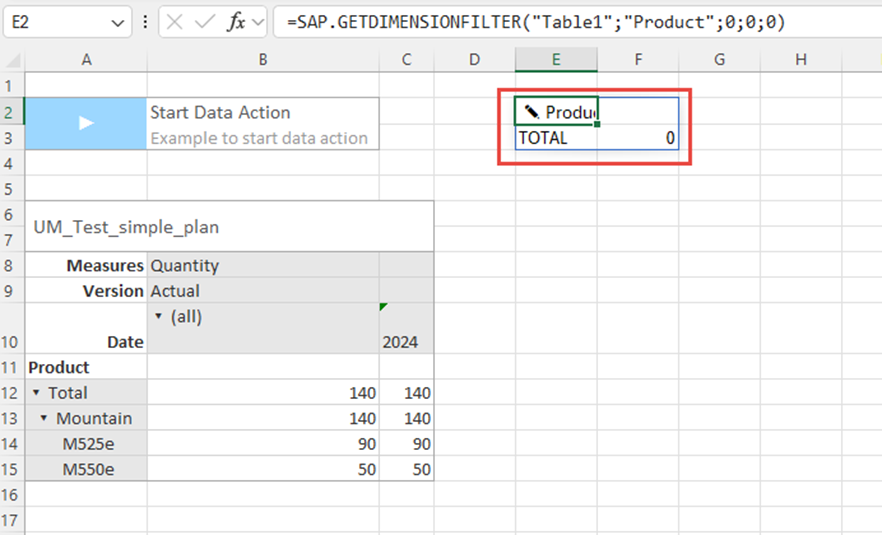
Um einen Dimensionsfilter hinzuzufügen, kannst du die Funktion SAP.GETDIMENSIONFILTER verwenden.

Nach dem Hinzufügen zu einer Zelle wird ein Bleistiftsymbol angezeigt. Wenn man auf dieses Symbol klicken, wird ein Auswahlbildschirm, ähnlich der Weboberfläche, angezeigt. Darunter werden alle ausgewählten Werte angezeigt.

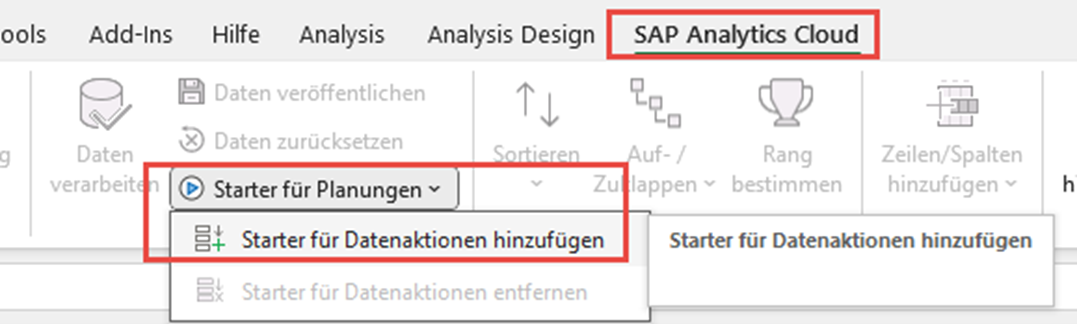
Auch Datenaktionen sind unkompliziert. Man wählt einfach die Funktion im Menüband: „Planning Starter“. Dann wird eine Schaltfläche im Design-Panel hinzugefügt. Nun können die Datenaktion und ggf. die Variablen ausgewählt werden. 
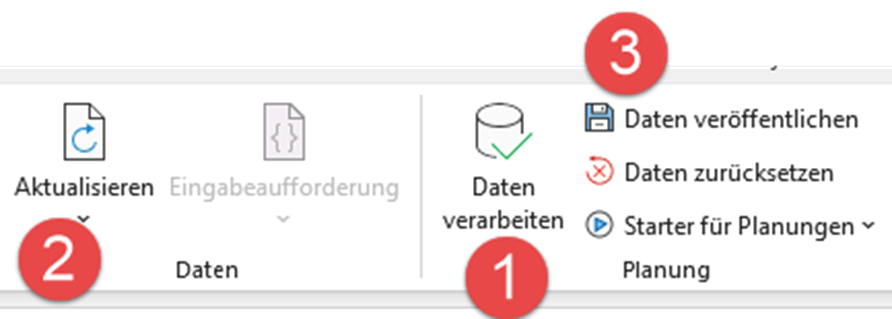
Standardmäßig sind alle eingegebenen Tabellen eingabebereit. Man kann direkt mit der Dateneingabe beginnen. Um die Daten zu verarbeiten und zu speichern, müssen die folgenden Schritte ausgeführt werden (das Verhalten ist ähnlich wie beim AfO Plugin): 

    1. Daten verarbeiten. Nachdem die Daten verarbeitet wurden, werden geänderte Zellen in einer anderen Farbe angezeigt, wie im Web-Frontend 
    2. Wenn wir mehr als eine Tabelle haben, müssen wir einen Schritt weiter gehen, um die Aktualisierung aller Tabellen auszulösen 
    3. Anschließend können wir entscheiden, ob wir die Daten veröffentlichen oder die Änderungen rückgängig machen möchten 
    Nutzen für ein einfaches Planungsszenario

    Die Umsetzung einfacher Planungsszenarien ist simpel. 

    Komplexes Planungsszenario

    Werfen wir nun einen Blick auf ein komplexeres Planungsszenario. Bei diesem Szenario würde man eine Excel-Oberfläche anstelle der Browser-Oberfläche bevorzugen. Schauen wir uns an, wie weit wir mit dem Add-On in diesem Szenario kommen. 

    Wir gehen von folgenden Anforderungen aus: 

    • Es sind viele Kombinationen zu planen und die Liste ist zu lang, um im Browser angenehm verarbeitet zu werden
    • Wir haben bereits einige Vorkalkulationen in Excel und möchten diese mit dem Planungslayout verknüpfen

    Um den Benutzern die Handhabung zu erleichtern, soll in diesem Szenario eine Arbeitsmappe mit den folgenden Funktionen erstellt werden: 

    • Nach dem Öffnen der Excel-Datei soll man mit einem eigenen Button die Daten aktualisieren können. Dazu benötigen wir eine Skriptsprache, um die Funktionalität aus dem Menüband mit der benutzerdefinierten Schaltfläche in der Arbeitsmappe zu verknüpfen
    • Eine Tabelle mit Referenzspalten und eingabebereiten Spalten, die Referenzspalten anzeigen, die deutlich als NICHT eingabebereit gekennzeichnet sind 
    • Erfassen von neuen Zeilen, z.B. für eine neue Kunden-Material-Kombinationen. Einfügen von mehreren Zeilen aus einer anderen Excel Tabelle 
    • Starten der Verarbeitung und Speichern der Daten über einen eigenen Button. Auch für diese Anforderung bräuchten wir eine Skriptsprache.

    Für Benutzer, die nicht häufig mit dem Plugin arbeiten, ist es viel einfacher, eine benutzerdefinierte Schaltfläche zu haben, anstatt ihnen zu erklären, wo die Funktionalität im Menüband zu finden ist. 

    Status der erforderlichen Funktionalitäten

    Eine gute Quelle, um den Stand der benötigten Funktionen zu überprüfen, ist die SAP Customer Influence-Page: Link

    Für mein komplexes Planungsszenario sind leider alle Anforderungen in dieser Liste enthalten. Hier sind die wichtigsten Einflussanfragen im Zusammenhang mit der SAC-Planung mit dem entsprechenden Status, damit man eine Idee hat, wann man auf eine Umsetzung hoffen kann: 


    Titel (mit Link) Status Kommentar
    Unterstützung für Office-Script-APIs

    Geplant (langfristig)

    Eingereicht August 2021

    Update 2025: letzter Update Nov. 2025 – Status „Under Review“ 

    Um die Funktionalität verschiedener Schaltflächen / Formeln in einem Button zu gruppieren, ist die Unterstützung einer Skriptsprache erforderlich. Microsoft drängt auf die Skriptsprache. Aber es scheint, dass SAP auf Microsoft wartet …, 


    Update 2025
    : Seit Q2/2025 kann man bestimmte – Funktionen über VBA im SAC – Plugin aufrufen. Dies ist in diesem Blog gut beschrieben. Der Nachteil ist, dass dies nicht im Web – Plugin geht und wieder eine lokale Installation benötigt. 

    Seit Q4/2025 kann man über VBA auch die Verarbeitung der Plandaten triggern (Revert, Process, Execute) 

    Visualisierung gesperrter Datenzellen im Excel O365 Add-In

    Geplant (langfristig)

    Eingereicht am Apr. 2022

    Nächste Aktualisierung Q1/2026

    Vielleicht finden Sie einen Workaround mit einigen Excel-Funktionen und Text in der Kopfzeile 
    Planen (Kopieren-Einfügen) mehrerer neuer Zeilen in einer Tabelle (direkt in SAC)

    Geplant (langfristig)

    Eingereicht Aug. 2021

    Nächste Aktualisierung Q1/2025

    Update 2025
    : Status nun „Accepted“ – Laut Kommentar hoffentlich in H1/2026 

    Das Hinzufügen mehrerer neuer Zeilen direkt in die SAC ist nicht möglich. In der SAC gibt es nun einen Workaround mit Datei-Upload (seit Q3 2024)
    SAP Analytics Cloud Excel Add-In (SAC) – Mitglied hinzufügen

    Geplant (langfristig)

    Eingereicht Juni 2022

    Nächste Aktualisierung Q1/2025

    Update 2025: Immer noch langfristig – nächste Aktualisierung Q1/2026 

    Neue Zeilen im Excel-Plugin sind nur mit der Anzeige von nicht gebuchten Zeilen möglich (Hoffentlich kann man mit geeigneten Filtern die Anzahl der Zeilen auf ein sinnvolles Maß einschränken.) oder mit der Funktion SAP.SETDATA (siehe unten) 
    Aktivieren des benutzerdefinierten Planungsbereichs im Excel-Add-In

    Geplant (langfristig)

    Eingereicht am März 2023

    Nächste Aktualisierung Q3/2024

    Update 2025: ausgeliefert mit Version Q4/2025 

    Das klingt nur nach technischer Relevanz. Es ist jedoch sehr wichtig, wenn man auf einer großen Datenbasis plant. Ohne diese Funktion habe ich Performance-Probleme oder das Ganze ist gar nicht mehr möglich
    Das SAC Excel Add-in erlaubt keine Veröffentlichung von Daten nach Version wie in SAC Story

    Vorgelegt

    Eingereicht Juni 2024

    Dies kann relevant sein, wenn man mit mehreren Versionen in der Excel-Tabelle arbeitet

    Sprung vom SAC Data Analyzer zum SAP Analytics Cloud Add-in für MS Office 365

    Anerkannt

    Eingereicht Mai 2024

    Update 2025: laut Roadmap geplant für Q2/2026

    Der Wechsel vom SAC-Datenanalysator zum Excel-Plugin würde dazu beitragen, die Akzeptanz des Add-Ins zu erhöhen und Benutzern bei komplexen Anfragen zu helfen

    Da die meisten dieser Funktionen bereits von SAP akzeptiert wurden, wird die Abstimmung für sie wahrscheinlich keinen großen Einfluss auf ihre Entscheidungen haben. Die Abstimmungen können der SAP dennoch zeigen, dass sie wirklich benötigt werden und eine gute Möglichkeit sind, um auf die Bedürfnisse der Kunden einzugehen. 

    Workaround für neue Zeilen

    Das Hinzufügen neuer Zeilen in Planungsszenarien ist eine Standardanforderung.

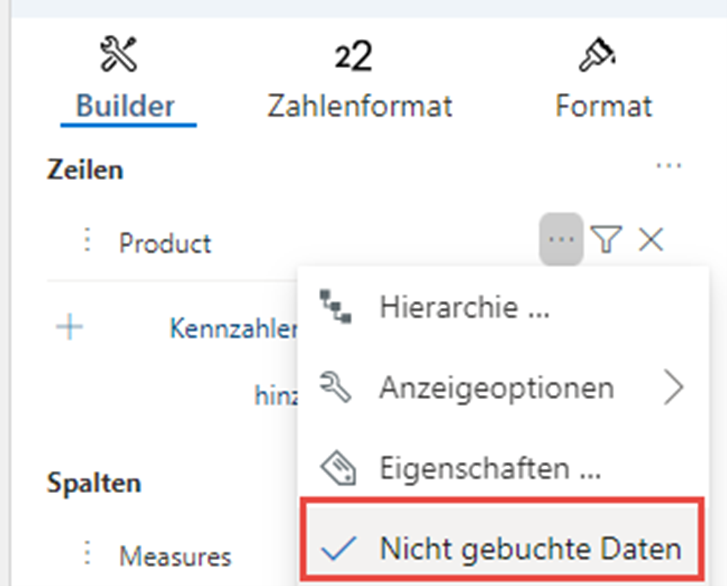
    Prüfen Sie zunächst, ob Sie mit „Nicht gebuchten Daten“ arbeiten können. Mit dieser Option in der Tabelle / für Attribute werden alle Stammdatenkombinationen der ausgewählten Attribute angezeigt. Die richtige Vorgehensweise ist, mit guten Filtern auf eine vernünftige Anzahl von Zeilen zu beschränken. 

    Falls dies nicht möglich ist, z.B. bei einem Attribut mit vielen Stammdaten, für das keine gute Hierarchieauswahl zur Verfügung steht, müssen Sie nach anderen Optionen suchen. 

    Eine Möglichkeit wäre, die (seit Q3 2024) verfügbare Datei-Upload-Funktion im Browser zu nutzen. Natürlich müssten Sie die Excel-Oberfläche verlassen, aber mit einem bestimmten Link kann dies eine mögliche Lösung sein. 

    Eine weitere Lösung wäre, mit Formeln zu arbeiten. Könnten wir diese Formeln verwenden, um neue Zeilen zu erstellen? Prinzipiell ist das möglich, ob das aber eine benutzerfreundliche Eingabe ermöglicht, muss man selbst entscheiden. 

    Hier eine Anleitung:

    • Verwenden der Formel SAP.SETDATA zum Erstellen neuer Kombinationen
    • Formel SAP.GETDIMENSIONFILTER, damit der Benutzer die erforderlichen IDs für die neue Kombination auswählen kann.

    Mit der Formel SAP. SETDATA können Werte für jede Kombination von Attributen geändert werden, einschließlich der Erstellung einer neuen Kombination. Es müssen jedoch alle Attribute angeben werden. Normalerweise kennt der Benutzer die IDs nicht auswendig und möchte sie eintippen. Man kann die Dimensionsfilterformel verwenden, damit der Benutzer das Attribut auswählen kann. In der SETDATA-Formel verlinken wir dann auf diese ausgewählte ID. Man muss nur darauf achten, dass der Benutzer nur einen Artikel auswählt! 

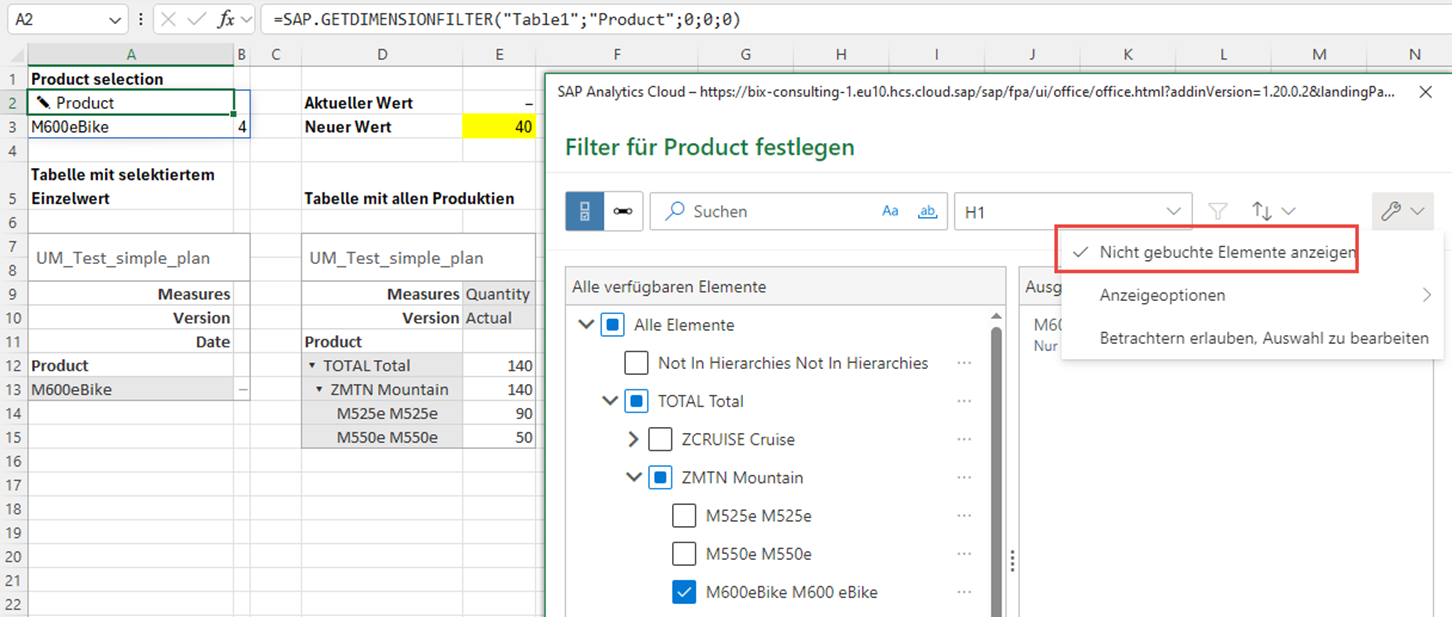
    Da wir wollen, dass der Benutzer nicht nur das ausgewählte Element sieht, für das eine neue Zeile erstellt werden soll, verwenden wir zwei Tabellen. 

    Der folgende Screenshot zeigt dieses Szenario bei der Auswahl eines Produkts. Man muss sicherstellen, dass „Nicht gebuchte Elemente anzeigen“ ankreuzt sind! 
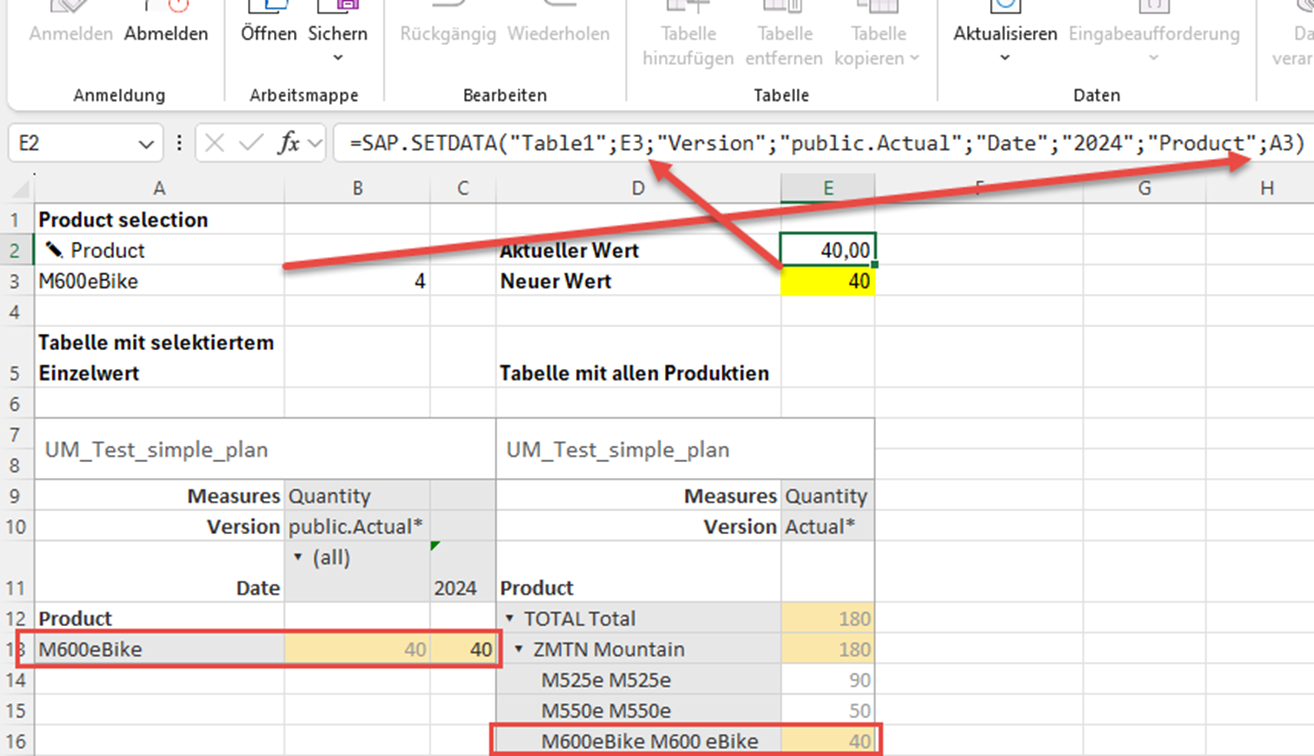
    Nachdem der neue Wert eingegeben wurde, Daten verarbeiten und Daten aktualisieren gedrückt wurde, sehen die Werte wie folgt aus. In diesem Screenshot sehen wir auch die Formel SETDATA und wie die Produktauswahl mit der SETDATA-Formel verknüpft ist: 
    Verwendung für ein komplexes Planungsszenario

    Keine unserer Anforderungen an ein komplexes Planungsszenario wird derzeit unterstützt. Sie stehen aber auf der Wunschliste der SAP. Falls Sie nicht darauf warten können, dass SAP diese Funktionen implementiert, müssen Sie prüfen, ob Sie darauf verzichten können, oder Sie müssen einen anderen Workaround finden. 

    Schlussfolgerung

    Generell hat SAP große Fortschritte mit der SAC-Funktionalität und dem SAC-Add-In für Excel gemacht.  

    SAC ist als Cloud-Lösung konzipiert. Daher sollte die erste Wahl der Schnittstelle für dieses Tool der Browser sein. 

    Wenn Ihre Anforderungen eine Excel-Schnittstelle benötigen, lassen sich einfache SAC-Planungsszenarien mit dem SAC Excel-Plugin gut in Excel umsetzen. 

    Bei komplexeren Szenarien kann es vorkommen, dass die erforderliche Funktionalität noch auf der „to be developed list“ von SAP steht. Für diese müssen Sie alternative Lösungen finden, wie in diesem Blogbeitrag vorgeschlagen. 


    Data Products Setup

    I’ll start with Data Products setup. If you’re new to the concept, this recent video is a great starting point, but here’s a short summary. A data product is a well-described, easily discoverable, and consumable collection of data sets.

    Creating a Data Product in Datasphere

    Note that in this article I create Data Products in the Data Sharing Cockpit in Datasphere. This functionality is expected to move into the Data Product Studio, but that had not taken place at the time writing.

    Before creating a Data Product in Datasphere, I need to set up a Data Provider profile, collecting descriptive metadata like contact and address details, industry, regional coverage, and importantly define Data Product Visibility. Enabling Formations allows me to share the Data Product with systems across your BDC Formation – Databricks, in this case.

    With the Data Provider set up, I can go ahead and create a Data Product. As with the Data Provider, I’ll need to add metadata about the product and define its artifacts – the datasets it contains. Only datasets from a space of SAP HANA Data Lake Files type can be selected. Since this Data Product is visible across the Formation, it is available free of charge.

    For this demo, the artifact is a local table containing ten years of Ice Cream sales data. Since this is a File type space, importing a CSV file directly to create a local table isn’t an option (see documentation).

    I used a Replication Flow to perform an initial load from a BW aDSO table into a local table.

    Once Data Product is created and listed, it becomes available in the Catalog & Marketplace, from where it can be shared with Databricks by selecting the appropriate connection details.

    Jump into Databricks

    To use the shared object In Databricks, I need to mount it to the Catalog – either by creating a new Catalog or using an existing one.

    Databricks appends a version number to the end of the schema – ‘:v1’ – to maintain versioning in case of any future changes to the Data Product.

    Once the share is mounted, the schema is created automatically, and the Sales actual data table becomes available within it. From there, I can access the shared table directly in a Notebook.

    Creating a Data Product in Databricks

    To create a Data Product in Databricks, I first need to create a Share – which I can either do via the Delta Sharing settings in the Catalog:

    Or directly out of the table which is going to become a part of the Share:

    Since a single Share can contain multiple tables, I have the option to either add the table to an existing Share, or create a new one:

    To publish the Share as a Data Product, I run a Python script where I define the target table for the forecast and describe the Share in CSN notation, setting the Primary Keys. Primary Keys are required for installing Data Products in Datasphere.

    Jump back into Datasphere

    Once the Databricks Data Product is available in Datasphere, I install it into a Space configured as a HANA Database space – since my intention is to build a view on top of the table and use it for planning in SAC.

    There are two installation options: as a Remote table for live data access, or as a Replication Flow, in which case the data is physically copied into the object store in Datasphere.

    Since I want live access, I install it as a Remote Table:

    and build a Graphical view of type Fact on top:

    Forecast calculation

    With my Data Products set up and Sales actual data are available in Databricks, I create a Notebook to calculate the Sales Forecast.

    The approach combines Sales and Weather data to train a Linear Regression model. I import the Weather data *https://zenodo.org/records/4770937 from an external server directly into Databricks, select the relevant features from the weather dataset, and combine them with the Sales actual data:

    * Klein Tank, A.M.G. and Coauthors, 2002. Daily dataset of 20th-century surface
    air temperature and precipitation series for the European Climate Assessment.
    Int. J. of Climatol., 22, 1441-1453.
    Data and metadata available at http://www.ecad.eu

    Using the “sklearn” library, I build and train a Linear regression model:

    Once trained, the model predicts the Sales forecast for Rome in June 2026 based on the weather forecast, and I save the results to my Catalog table:

    Seamless planning data model

    Seamless planning concept is built around physically storing planning data and public dimensions directly in Datasphere, keeping them alongside the actual data.

    Since the QRC4 2025 SAC release, it has also been possible to use live versions and bring reference data into planning models without replication.

    In this scenario, I build a seamless planning model on top of the Graphical view I created over the Remote table. This lets me use the forecast generated in Databricks as a reference for the final SAC Forecast version.


    The model setup follows these steps:

    Create a new model:

    Start with data:

    Select Datasphere as the data storage:

    From there, I define the model structure and can review the data in the preview.

    For a deeper dive into Seamless Planning, I recommend this biX blog.

    Process Flow automation

    Multi-action triggers Datasphere task chain

    The final step is automating the entire forecast generation by using SAC Multi-actions and a Task-Chain in Datasphere – so that my user can trigger the calculation with a single button click from an SAC Story.

    The model setup follows these steps:

    Create a new model:

    Triggering Task Chains from Multi-actions is a recent release. This blog post walks through how to set it up.

    For details on how to trigger a Databricks Notebook from Datasphere, I recommend referring to this blog.

    With everything in place, I create a Story, add my Seamless planning Model, and attach the Multi-action:

    Running the Multi-action triggers the Task Chain, which in turn triggers the Databricks Notebook.

    I can monitor the execution details in Datasphere:

    and in Databricks:

    Once the calculation completes, the updated forecast appears in the Story:

    The end-to-end calculation took 2 minutes 45 seconds in total. The Task Chain in Datasphere is triggered almost instantly by the Multi-action, the Databricks Notebook execution itself took 1 minute 29 seconds, with the remaining time spent on Serverless Cluster startup.   


    From here, I can copy the calculated forecast into a new private version:

    adjust the numbers as needed, and publish it as a new public version to Datasphere:

    Conclusion

    With SAP Business Data Cloud, it is possible to build a forecasting workflow that feels seamless to the end user — even though it spans multiple systems under the hood.

    Companies using BW as the main Data Warehouse and Databricks for ML calculations or Data Science tasks can benefit from using the platform, as the data no longer needs to be physically copied out of BW.

    What this scenario demonstrates is that once wrapped as a Data Product, BW sales data can be shared with Databricks via the Delta Share protocol. Databricks, in turn, can then create its own Data Products on top of the calculation results and share them back with Datasphere as a Remote Table.

    A Seamless Planning model in SAC sits on top of that Remote Table, giving planners live access to the generated forecast. A single Multi-action in an SAC Story ties it all together, triggering a Datasphere Task Chain that kicks off the Databricks Notebook — completing the full cycle in under three minutes.

    As SAP Business Data Cloud continues to mature, scenarios like this one are becoming achievable – leaving the complexity in the architecture and not in the workflow.

    Ansprech­partner

    Ilya Kirzner
    Consultant
    biX Consulting
    Datenschutz-Übersicht

    Diese Website verwendet Cookies, damit wir dir die bestmögliche Benutzererfahrung bieten können. Cookie-Informationen werden in deinem Browser gespeichert und führen Funktionen aus, wie das Wiedererkennen von dir, wenn du auf unsere Website zurückkehrst, und hilft unserem Team zu verstehen, welche Abschnitte der Website für dich am interessantesten und nützlichsten sind.